
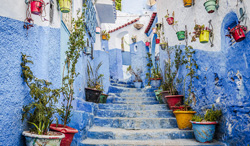
ご使用のパソコンの画面サイズに合ったサイズをダウンロードしてご利用ください
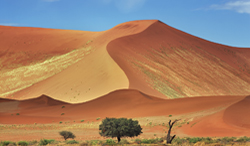
ご使用のパソコンの画面サイズに合ったサイズをダウンロードしてご利用ください

ご使用のパソコンの画面サイズに合ったサイズをダウンロードしてご利用ください
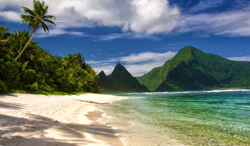
ご使用のパソコンの画面サイズに合ったサイズをダウンロードしてご利用ください
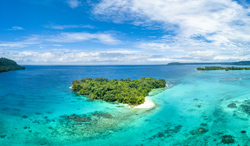
ご使用のパソコンの画面サイズに合ったサイズをダウンロードしてご利用ください

ご使用のパソコンの画面サイズに合ったサイズをダウンロードしてご利用ください
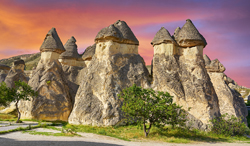
ご使用のパソコンの画面サイズに合ったサイズをダウンロードしてご利用ください
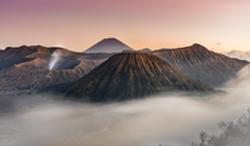
ご使用のパソコンの画面サイズに合ったサイズをダウンロードしてご利用ください
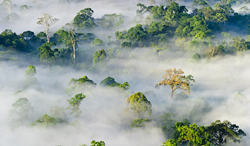
ご使用のパソコンの画面サイズに合ったサイズをダウンロードしてご利用ください
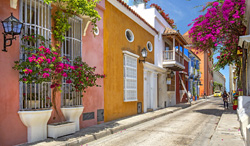
ご使用のパソコンの画面サイズに合ったサイズをダウンロードしてご利用ください
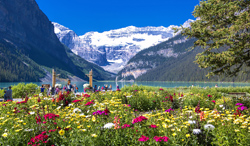
ご使用のパソコンの画面サイズに合ったサイズをダウンロードしてご利用ください

ご使用のパソコンの画面サイズに合ったサイズをダウンロードしてご利用ください
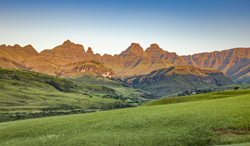
ご使用のパソコンの画面サイズに合ったサイズをダウンロードしてご利用ください
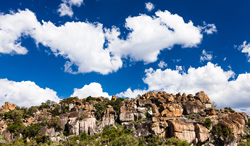
ご使用のパソコンの画面サイズに合ったサイズをダウンロードしてご利用ください
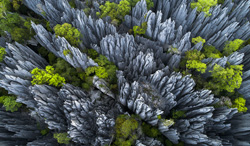
ご使用のパソコンの画面サイズに合ったサイズをダウンロードしてご利用ください
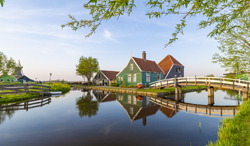
ご使用のパソコンの画面サイズに合ったサイズをダウンロードしてご利用ください

ご使用のパソコンの画面サイズに合ったサイズをダウンロードしてご利用ください

ご使用のパソコンの画面サイズに合ったサイズをダウンロードしてご利用ください

ご使用のパソコンの画面サイズに合ったサイズをダウンロードしてご利用ください
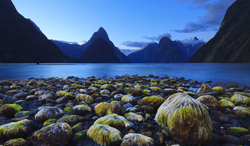
ご使用のパソコンの画面サイズに合ったサイズをダウンロードしてご利用ください
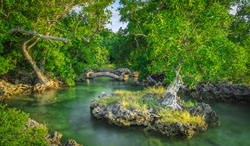
ご使用のパソコンの画面サイズに合ったサイズをダウンロードしてご利用ください
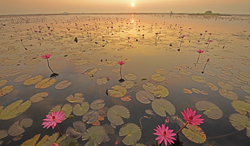
ご使用のパソコンの画面サイズに合ったサイズをダウンロードしてご利用ください
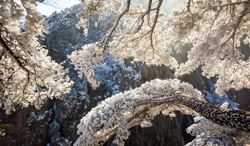
ご使用のパソコンの画面サイズに合ったサイズをダウンロードしてご利用ください
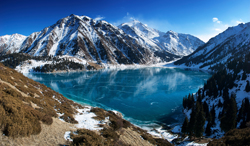
ご使用のパソコンの画面サイズに合ったサイズをダウンロードしてご利用ください
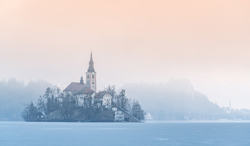
ご使用のパソコンの画面サイズに合ったサイズをダウンロードしてご利用ください
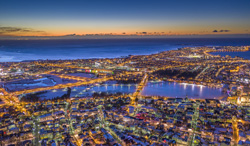
ご使用のパソコンの画面サイズに合ったサイズをダウンロードしてご利用ください
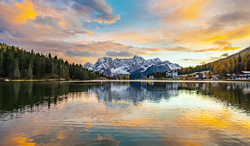
ご使用のパソコンの画面サイズに合ったサイズをダウンロードしてご利用ください

ご使用のパソコンの画面サイズに合ったサイズをダウンロードしてご利用ください
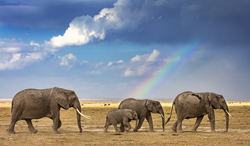
ご使用のパソコンの画面サイズに合ったサイズをダウンロードしてご利用ください
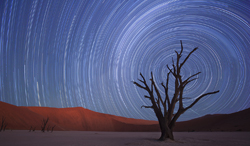
ご使用のパソコンの画面サイズに合ったサイズをダウンロードしてご利用ください
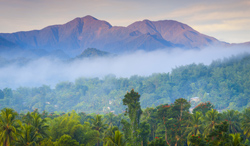
ご使用のパソコンの画面サイズに合ったサイズをダウンロードしてご利用ください
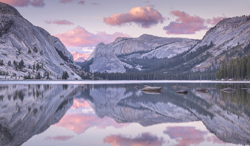
ご使用のパソコンの画面サイズに合ったサイズをダウンロードしてご利用ください
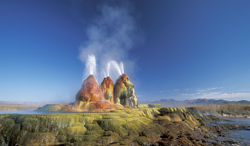
ご使用のパソコンの画面サイズに合ったサイズをダウンロードしてご利用ください

ご使用のパソコンの画面サイズに合ったサイズをダウンロードしてご利用ください
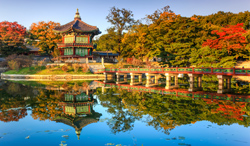
ご使用のパソコンの画面サイズに合ったサイズをダウンロードしてご利用ください
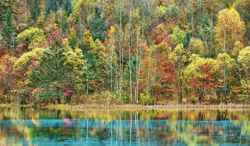
ご使用のパソコンの画面サイズに合ったサイズをダウンロードしてご利用ください

ご使用のパソコンの画面サイズに合ったサイズをダウンロードしてご利用ください

ご使用のパソコンの画面サイズに合ったサイズをダウンロードしてご利用ください
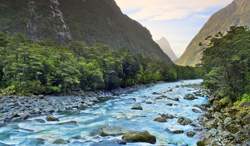
ご使用のパソコンの画面サイズに合ったサイズをダウンロードしてご利用ください
壁紙無料ダウンロードのご利用にはFMV membersへの登録が必要です。
FMV membersへの登録がお済みでない方はご登録をお願いいたします。登録がお済みの方はログインしてご利用ください。
壁紙ダウンロードの方法
- ダウンロードしたい壁紙を選んでクリックしてください。ポップアップ画面が開き、解像度を選択できます。
- お使いの機種のモニタ画面サイズに合わせて、ダウンロードしたい画像の解像度を右クリックしてください。
- Edgeの場合 :「名前を付けてリンクを保存」を選んでください。
Chromeの場合:「名前を付けてリンク先を保存」を選んでください。 - 保存先を選び、ファイル名を入力して〔保存〕をクリックしてください。
※お使いのモニタ画面サイズを知りたい場合は「画面サイズの調べ方」をご覧ください。
※解像度をクリックすると、画像が大きく表示されます。
※一部素材については電子透かしが入っています。
電子透かしとは壁紙素材を不正利用することを防ぐためにデータ処理をしているものです。
壁紙の設定方法
お使いの環境によって表示される画面が異なります。
- 「スタート」ボタン→「設定」の順にクリックします。
スタートメニューに「設定」が無い場合は、「スタート」ボタン→右上の「すべてのアプリ」→「設定」の順にクリックします。 - 「個人用設定」をクリックします。
- 「背景」をクリックします。
- 「背景をカスタマイズ」の右にある「∨」ボタンをクリックします。
- メニューが表示されます。ここでは、「画像」をクリックします。
- 表示される一覧の中から、背景に設定する画像をクリックします。
一覧に背景に設定したい画像がない場合は、「写真を参照」ボタンをクリックし、表示された画面から画像が保存されているフォルダーを選択し、背景に設定したい画像をクリックします。 - 「デスクトップ画像に合うものを選択」の「∨」ボタンをクリックします。
- メニューが表示されます。お好みの調整方法をクリックし、背景の表示方法を変更します。
- 「×」ボタンをクリックして、「個人用設定」を閉じます。
※さらに詳細な手順は下記Q&Aをご覧ください。
>> [Windows 11] デスクトップの背景(壁紙)を変更する方法を教えてください。
お使いの環境によって表示される画面が異なります。
- 〔スタート〕ボタン→〔設定〕の順にクリックします。
- 〔パーソナル設定〕をクリックします。
- 左側のメニューから〔背景〕をクリックします。
- 〔プレビュー〕の下にある〔背景〕の選択肢から〔画像〕を選びます。
- 表示される一覧の中から、背景に設定する画像をクリックします。
一覧に背景に設定したい画像がない場合は、〔参照〕ボタンをクリックし、表示された画面から画像が保存されているフォルダーを選択し、背景に設定したい画像をクリックします。 - 〔調整方法を選ぶ〕の選択肢のなかから、お好みの調整方法を選び、背景の表示方法を変更します。
※さらに詳細な手順は下記Q&Aをご覧ください。
>> [Windows 10] デスクトップの背景(壁紙)を変更する方法を教えてください。
- 〔デスクトップ〕タイルをクリックします。
- デスクトップの何もないところを右クリックし、表示されるメニューから〔個人設定〕をクリックします。
- 画面下の〔デスクトップの背景〕をクリックしてください。
- 〔参照〕をクリックし、保存した画像が格納されているフォルダーを選んで、〔OK〕をクリックしてください。
- 表示される一覧から保存した画像を選択して、〔変更の保存〕をクリックしてください。
※さらに詳細な手順は下記Q&Aをご覧ください。
>> [Windows 8.1/8] デスクトップの背景(壁紙)を変更する方法を教えてください。
※ご利用の解像度に一致するものがない場合は、ご利用の解像度より小さい壁紙を選択の上、3. の画面で「画像の配置」を〔中央に表示〕に設定することで、表示できることもあります。